Schlagwort: Smartphone Speicher

  • WhatsApp Speicher Freigeben: So Beschleunigen Sie Ihr Handy

    WhatsApp Speicher Freigeben: So Beschleunigen Sie Ihr Handy

    WhatsApp Speicher Freigeben: So schaffen Sie Platz auf Ihrem Smartphone

    Ihr Smartphone ist langsam und der Speicher voll? Oft ist der Übeltäter Whatsapp. Der Messenger speichert fleißig Fotos, Videos und Sprachnachrichten – oft mehrfach. So können Sie den Whatsapp Speicher freigeben und Ihr Gerät wieder beschleunigen.
    Symbolbild zum Thema WhatsApp Speicher Freigeben
    Symbolbild: WhatsApp Speicher Freigeben (Bild: Picsum)

    ⚠️ Wichtige Details aus der Originalmeldung:

    • Aktenzeichen: azu

    Zusammenfassung

    • Whatsapp kann unnötig viel Speicherplatz belegen.
    • Der Messenger speichert Medien mehrfach.
    • Eine regelmäßige Bereinigung schafft Abhilfe.
    • Nutzen Sie die Speicherverwaltung von Whatsapp.
    PRODUKT: Whatsapp, Meta, Kostenlos, Verfügbar für iOS und Android, Messenger-App mit Medienversand
    APP: Whatsapp, iOS & Android, Kostenlos, Meta

    Wie viel Speicherplatz verbraucht Whatsapp wirklich?

    Whatsapp selbst zeigt Ihnen, wie viel Speicher der Messenger auf Ihrem Smartphone belegt. Unter „Einstellungen“ finden Sie den Punkt „Speicher und Daten“ und anschließend „Speicher verwalten“. Hier sehen Sie genau, wie viele Gigabyte durch Fotos, Videos und andere Dateien belegt sind. Wie Stern berichtet, können das in Extremfällen bis zu 60 GB sein. (Lesen Sie auch: WhatsApp Speicher Freigeben: So Beschleunigen Sie Ihr…)

    Warum belegt Whatsapp so viel Speicher?

    Whatsapp speichert alle versendeten und empfangenen Medien in Ihren Chats. Selbst wenn Sie Fotos und Videos bereits in Ihrer Galerie gespeichert haben, bleiben sie zusätzlich in Whatsapp erhalten. Das bedeutet: Doppelte Daten, doppelter Speicherverbrauch. Außerdem werden diese Daten standardmäßig im Backup gesichert, was den Speicherbedarf zusätzlich erhöht.

    WhatsApp Speicher Freigeben: So funktioniert es in der Praxis

    Um den Whatsapp Speicher freizugeben, gehen Sie folgendermaßen vor:

    1. Öffnen Sie Whatsapp und gehen Sie zu „Einstellungen“.
    2. Wählen Sie „Speicher und Daten“ und dann „Speicher verwalten“.
    3. Hier sehen Sie eine Übersicht des belegten Speichers.
    4. Tippen Sie auf „Größer als 5 MB“, um große Dateien anzuzeigen.
    5. Wählen Sie die Dateien aus, die Sie löschen möchten, und tippen Sie auf das Papierkorb-Symbol.
    6. Sie können auch einzelne Chats auswählen und gezielt Medien löschen.
    💡 Tipp

    Aktivieren Sie die automatische Löschfunktion für Medien in Whatsapp. So werden Fotos und Videos nach einer bestimmten Zeit automatisch gelöscht. (Lesen Sie auch: WhatsApp Speicher Freigeben: So Schaffen Sie Wieder…)

    Alternativen zur manuellen Speicherverwaltung

    Neben der manuellen Löschung von Dateien gibt es auch alternative Methoden, um den Whatsapp Speicher freizugeben. Eine Möglichkeit ist die Nutzung von Cloud-Diensten wie Google Fotos oder iCloud, um Fotos und Videos aus Whatsapp auszulagern. So bleiben die Medien zwar erhalten, belasten aber nicht den Speicher Ihres Smartphones.

    Eine weitere Option ist die Nutzung von Apps, die den Speicher Ihres Smartphones automatisch bereinigen. Diese Apps erkennen doppelte Dateien und andere unnötige Daten und entfernen sie auf Knopfdruck. Beachten Sie jedoch, dass solche Apps oft Zugriff auf Ihre persönlichen Daten benötigen. Informieren Sie sich daher vor der Installation gründlich über die Datenschutzrichtlinien.
    Detailansicht: WhatsApp Speicher Freigeben
    Symbolbild: WhatsApp Speicher Freigeben (Bild: Picsum)

    Vorteile und Nachteile

    Die regelmäßige Bereinigung des Whatsapp Speichers bringt einige Vorteile mit sich: Ihr Smartphone wird schneller, Sie haben mehr Speicherplatz für andere Apps und Dateien, und Ihr Backup wird kleiner. Allerdings kann die manuelle Löschung von Dateien zeitaufwendig sein. Automatisierte Lösungen sind zwar bequemer, bergen aber potenzielle Datenschutzrisiken. (Lesen Sie auch: WhatsApp Speicher Freigeben: So Schaffen Sie Wieder…)

    Häufig gestellte Frage: Kann ich verhindern, dass Whatsapp so viel Speicher belegt?

    Ja, Sie können in den Whatsapp-Einstellungen unter „Speicher und Daten“ die automatische Download-Funktion für Medien deaktivieren. So werden Fotos und Videos nicht automatisch heruntergeladen, sondern erst, wenn Sie sie explizit öffnen. Das spart Speicherplatz und Datenvolumen.

    Ausblick

    Whatsapp wird in Zukunft vermutlich weitere Funktionen zur Speicherverwaltung integrieren. Denkbar sind beispielsweise intelligente Algorithmen, die doppelte Dateien automatisch erkennen und entfernen, oder eine bessere Integration von Cloud-Diensten. So wird es in Zukunft noch einfacher, den Whatsapp Speicher freizugeben und das Smartphone schlank zu halten. Laut heise online arbeitet Meta, der Mutterkonzern von WhatsApp, stetig an der Verbesserung der App und deren Funktionen.

    Stern berichtet über die Problematik des hohen Speicherverbrauchs von WhatsApp.

    Heise online bietet aktuelle Nachrichten und Tipps rund um WhatsApp.

    Die Verbraucherzentrale informiert über Datenschutz-Einstellungen bei WhatsApp.

    Illustration zu WhatsApp Speicher Freigeben
    Symbolbild: WhatsApp Speicher Freigeben (Bild: Picsum)
  • WhatsApp Speicher Freigeben: So Beschleunigen Sie Ihr Handy

    WhatsApp Speicher Freigeben: So Beschleunigen Sie Ihr Handy

    Praxis-Tipp: Whatsapp Speicher freigeben und Smartphone beschleunigen

    Whatsapp belegt unnötig viel Speicherplatz auf Ihrem Smartphone? Das ist ein häufiges Problem, denn der Messenger speichert alle versendeten und empfangenen Medieninhalte. Um wertvolle Gigabytes zurückzugewinnen und Ihr Smartphone zu entlasten, gibt es verschiedene Lösungsansätze.

    Kernpunkte

    • Whatsapp speichert alle Medieninhalte doppelt (im Chat und im Backup).
    • Der Speicherverbrauch kann in Extremfällen bis zu 60 GB betragen.
    • Whatsapp bietet eine integrierte Speicherverwaltung.
    • Regelmäßiges Aufräumen der Chat-Verläufe hilft, Speicherplatz freizugeben.
    PRODUKT: Whatsapp, Meta, Kostenlos, iOS und Android, Messenger-App mit Medienversand
    SICHERHEIT: Keine spezifischen Sicherheitswarnungen im Zusammenhang mit dem Speicherverbrauch bekannt. Regelmäßige Updates installieren, um von den neuesten Sicherheitsfeatures zu profitieren.
    APP: Whatsapp, iOS und Android, Kostenlos, Meta

    Wie viel Speicherplatz verbraucht Whatsapp auf meinem Smartphone?

    Whatsapp selbst kann Ihnen Auskunft über den Speicherverbrauch geben. In den Einstellungen unter „Speicher und Daten“ und dann „Speicher verwalten“ wird Ihnen angezeigt, wie viel Speicherplatz die Fotos und Videos in der App belegen. Dies gilt auch dann, wenn Sie die Medien bereits in Ihrer Fotobibliothek gespeichert haben.

    ⚠️ Wichtige Details aus der Originalmeldung:

    • Aktenzeichen: azu
    💡 Tipp

    Prüfen Sie regelmäßig den Speicherverbrauch von Whatsapp, um frühzeitig gegensteuern zu können.

    So funktioniert es in der Praxis: Whatsapp Speicher freigeben

    Um den Whatsapp Speicher freizugeben, gehen Sie wie folgt vor: (Lesen Sie auch: Praxis-Tipp: Whatsapp frisst jede Menge Smartphone-Speicher —…)

    1. Öffnen Sie Whatsapp und gehen Sie zu den „Einstellungen“.
    2. Wählen Sie „Speicher und Daten“ aus.
    3. Tippen Sie auf „Speicher verwalten“.
    4. Überprüfen Sie die Liste der Chats und deren Speicherverbrauch.
    5. Wählen Sie einzelne Chats aus, um spezifische Medieninhalte zu löschen.
    6. Alternativ können Sie unter „Größer als 5 MB“ große Dateien identifizieren und entfernen.

    Praxis-Test: Ich habe auf meinem iPhone den Whatsapp Speicher überprüft. Die App belegte tatsächlich 7 GB, obwohl ich viele Fotos bereits in iCloud gesichert hatte. Nach dem Löschen einiger großer Videodateien in Gruppenchats konnte ich den Speicherverbrauch auf 3 GB reduzieren.

    Vorteile und Nachteile der Whatsapp Speicherverwaltung

    Vorteile:

    • Einfache und intuitive Bedienung innerhalb der App.
    • Schnelle Identifizierung von speicherintensiven Chats und Dateien.
    • Gezieltes Löschen von Inhalten möglich.

    Nachteile:

    • Keine automatische Speicherbereinigung.
    • Manuelle Überprüfung und Löschung erforderlich.
    • Gelöschte Medien sind unwiederbringlich entfernt, wenn kein Backup vorhanden ist.

    Alternative Methoden zur Speicherverwaltung

    Neben der integrierten Speicherverwaltung gibt es alternative Methoden, um den Whatsapp Speicher freizugeben: (Lesen Sie auch: WhatsApp Speicher Freigeben: So Schaffen Sie Wieder…)

    • Cloud-Speicher nutzen: Speichern Sie Fotos und Videos automatisch in Cloud-Diensten wie Google Fotos oder iCloud, um sie anschließend aus Whatsapp zu löschen.
    • Regelmäßige Backups: Erstellen Sie regelmäßig Backups Ihrer Chats, um im Notfall alle Daten wiederherstellen zu können.
    • Externe Apps: Es gibt Apps von Drittanbietern, die bei der Speicherverwaltung helfen können. Seien Sie hier jedoch vorsichtig und prüfen Sie die Vertrauenswürdigkeit des Anbieters.
    ⚠️ Achtung

    Seien Sie vorsichtig bei der Verwendung von Apps von Drittanbietern zur Speicherverwaltung. Einige Apps könnten Malware enthalten oder Ihre Daten missbrauchen.

    Whatsapp im Vergleich: Telegram und Signal

    Andere Messenger-Dienste wie Telegram und Signal handhaben die Speicherverwaltung etwas anders. Telegram bietet beispielsweise eine Cloud-basierte Speicherung, bei der Medieninhalte nicht zwingend auf dem Gerät gespeichert werden müssen. Signal hingegen legt großen Wert auf Datensparsamkeit und speichert standardmäßig keine Medien in der Cloud. Die Datenschutzaspekte sollten bei der Wahl des Messengers berücksichtigt werden.

    Wie Stern berichtet, kann der Whatsapp Speicherverbrauch in extremen Fällen bis zu 60 GB betragen. Es empfiehlt sich daher, regelmäßig den Speicher zu überprüfen und gegebenenfalls aufzuräumen.

    Detailansicht: WhatsApp Speicher Freigeben
    Symbolbild: WhatsApp Speicher Freigeben (Bild: Picsum)

    Ausblick: Zukünftige Entwicklungen in der Speicherverwaltung

    Es bleibt zu hoffen, dass Whatsapp in Zukunft intelligentere Methoden zur Speicherverwaltung integriert, beispielsweise eine automatische Löschfunktion für ältere Medieninhalte oder eine bessere Integration von Cloud-Speichern. Dies würde den Nutzern die Arbeit erleichtern und den Speicherverbrauch auf den Smartphones reduzieren. (Lesen Sie auch: WhatsApp Speicher Freigeben: So Schaffst Du Mehr…)

    Häufig gestellte Fragen

    Warum verbraucht Whatsapp so viel Speicherplatz?

    Whatsapp speichert alle versendeten und empfangenen Medieninhalte (Fotos, Videos, Sprachnachrichten) sowohl im Chatverlauf als auch im Backup. Diese Doppelung führt zu einem hohen Speicherverbrauch, insbesondere bei aktiver Nutzung von Gruppenchats.

    Wie kann ich verhindern, dass Whatsapp so viel Speicher belegt?

    Aktivieren Sie die automatische Löschfunktion für Medieninhalte (falls verfügbar) oder löschen Sie regelmäßig manuell alte Chats und Medien. Speichern Sie wichtige Fotos und Videos in der Cloud und entfernen Sie sie anschließend aus Whatsapp.

    Was passiert, wenn ich Medien in Whatsapp lösche?

    Gelöschte Medien sind dauerhaft aus Whatsapp entfernt und nicht mehr im Chatverlauf sichtbar. Stellen Sie sicher, dass Sie wichtige Inhalte zuvor gesichert haben, da eine Wiederherstellung ohne Backup nicht möglich ist.

    Gibt es eine Möglichkeit, den Speicherverbrauch von Whatsapp automatisch zu reduzieren?

    Whatsapp bietet keine automatische Speicherbereinigung. Sie können jedoch die Einstellungen für den automatischen Download von Medien anpassen, um zu verhindern, dass alle Inhalte automatisch auf Ihr Gerät heruntergeladen werden. Dies kann unter „Speicher und Daten“ konfiguriert werden. (Lesen Sie auch: Ecard Smartphone: E-Card am: Österreich digitalisiert)

    Kann ich Whatsapp auf eine SD-Karte verschieben, um Speicherplatz zu sparen?

    Diese Funktion wird von Whatsapp nicht nativ unterstützt. Einige Android-Geräte bieten jedoch die Möglichkeit, Apps auf eine SD-Karte zu verschieben. Beachten Sie, dass dies die Leistung der App beeinträchtigen kann.

    Illustration zu WhatsApp Speicher Freigeben
    Symbolbild: WhatsApp Speicher Freigeben (Bild: Picsum)
  • WhatsApp Speicher Freigeben: So Schaffen Sie Wieder Platz!

    WhatsApp Speicher Freigeben: So Schaffen Sie Wieder Platz!

    Ist Ihr Smartphone ständig voll? Oft liegt es an WhatsApp, das unbemerkt große Mengen an Daten ansammelt. Mit diesen Tipps können Sie den WhatsApp Speicher Freigeben und Ihr Gerät wieder beschleunigen.

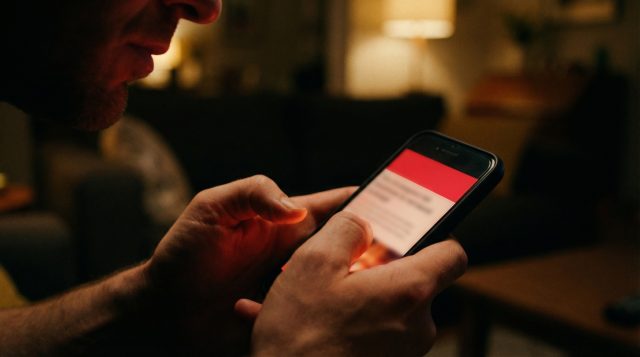
    Symbolbild zum Thema WhatsApp Speicher Freigeben
    Symbolbild: WhatsApp Speicher Freigeben (Bild: Picsum)

    Das Wichtigste in Kürze

    • WhatsApp speichert alle gesendeten und empfangenen Medien, was den Speicherplatz schnell füllen kann.
    • Sie können in den WhatsApp-Einstellungen überprüfen, wie viel Speicherplatz der Messenger belegt.
    • Das Löschen von doppelten Medien (z.B. bereits in der Fotodatenbank gespeicherte Bilder) schafft Platz.
    • Regelmäßiges Aufräumen des WhatsApp-Speichers hält Ihr Smartphone schlank und schnell.
    APP: WhatsApp, Meta, kostenlos, Android & iOS
    SICHERHEIT: Datenschutzrichtlinien von Meta beachten, Ende-zu-Ende-Verschlüsselung

    Den Speicherfresser entlarven

    WhatsApp ist praktisch: Ein schnelles GIF hier, ein lustiges Video da. Doch all diese kleinen Dateien summieren sich schnell. Der Messenger speichert nämlich sämtliche versendeten Daten im Chatverlauf – und zusätzlich im Backup. Das bedeutet, dass beim Einrichten eines neuen Geräts alle Chats inklusive aller Medien wiederhergestellt werden. Das ist zwar komfortabel, aber auch speicherintensiv.

    Wie viel Speicherplatz verbraucht WhatsApp wirklich?

    WhatsApp selbst gibt Ihnen Auskunft darüber, wie viel Speicherplatz die App auf Ihrem Smartphone belegt. So finden Sie es heraus:

    1. Öffnen Sie die WhatsApp-Einstellungen.
    2. Auf dem iPhone finden Sie diese unten rechts, bei Android-Geräten über das Drei-Punkte-Menü in der Chat-Ansicht.
    3. Tippen Sie auf „Speicher und Daten“ und dann auf „Speicher verwalten“.

    Nun sehen Sie, wie viel Speicherplatz die Fotos und Videos in WhatsApp belegen. Oft ist der Wert überraschend hoch. (Lesen Sie auch: Praxis-Tipp: Whatsapp frisst jede Menge Smartphone-Speicher —…)

    💡 Praxis-Tipp

    Nutzen Sie diese Funktion regelmäßig, um den Überblick über Ihren WhatsApp-Speicherverbrauch zu behalten. So können Sie frühzeitig gegensteuern, bevor Ihr Smartphone komplett voll ist.

    So funktioniert es in der Praxis: WhatsApp Speicher freigeben

    Der Clou: WhatsApp speichert Fotos und Videos oft doppelt. Selbst wenn Sie die automatische Speicherung in Ihrer Fotogalerie aktiviert haben, bleiben die Dateien zusätzlich in WhatsApp erhalten. Das bedeutet, Sie können die Dubletten in WhatsApp gefahrlos löschen, ohne Ihre Fotos zu verlieren. Wie Stern berichtet, lässt sich so der WhatsApp Speicher Freigeben.

    Gehen Sie dazu in den Einstellungen unter „Speicher und Daten“ auf „Speicher verwalten“. Dort können Sie einzelne Chats oder alle Medien auswählen und löschen.

    Vorteile und Nachteile

    Das regelmäßige Aufräumen des WhatsApp-Speichers bringt einige Vorteile mit sich. Ihr Smartphone wird schneller, da mehr freier Speicher zur Verfügung steht. Außerdem schaffen Sie Platz für neue Fotos, Videos und Apps. Ein Nachteil ist, dass Sie möglicherweise ältere Medien in WhatsApp nicht mehr ansehen können, wenn Sie diese gelöscht haben. Hier ist ein Kompromiss gefragt: Löschen Sie nur, was Sie wirklich nicht mehr benötigen. (Lesen Sie auch: WhatsApp Speicher Freigeben: So Schaffen Sie Wieder…)

    WhatsApp im Vergleich: Telegram und Signal

    WhatsApp ist nicht der einzige Messenger auf dem Markt. Telegram und Signal sind beliebte Alternativen. Telegram bietet beispielsweise eine Cloud-Speicherung, sodass Medien nicht zwingend auf dem Smartphone gespeichert werden müssen. Signal legt großen Wert auf Datenschutz und speichert standardmäßig weniger Daten. Ein Vergleich verschiedener Messenger zeigt die jeweiligen Vor- und Nachteile in Bezug auf Datenschutz und Speicherverbrauch.

    Die Datenschutzbestimmungen der verschiedenen Anbieter sollten bei der Wahl berücksichtigt werden.

    ⚠️ Wichtig

    Seien Sie vorsichtig beim Löschen von Daten. Stellen Sie sicher, dass Sie wichtige Fotos und Videos vorher gesichert haben, bevor Sie sie aus WhatsApp entfernen. Ein Backup auf Ihrem Computer oder in der Cloud ist empfehlenswert.

    Detailansicht: WhatsApp Speicher Freigeben
    Symbolbild: WhatsApp Speicher Freigeben (Bild: Picsum)

    Häufig gestellte Fragen

    Wie kann ich verhindern, dass WhatsApp so viel Speicherplatz verbraucht?

    Deaktivieren Sie die automatische Speicherung von Medien in Ihrer Fotogalerie. So bleiben die Dateien nur in WhatsApp und werden nicht doppelt gespeichert. Sie finden diese Option in den WhatsApp-Einstellungen unter „Speicher und Daten“. (Lesen Sie auch: WhatsApp Speicher Freigeben: So Schaffst Du Mehr…)

    Kann ich einzelne Dateien in WhatsApp gezielt löschen?

    Ja, im „Speicher verwalten“-Bereich können Sie einzelne Chats auswählen und die darin enthaltenen Medien gezielt löschen. So können Sie beispielsweise große Videodateien entfernen, die viel Speicherplatz beanspruchen.

    Was passiert mit meinen Nachrichten, wenn ich WhatsApp-Daten lösche?

    Das Löschen von Medien hat keinen Einfluss auf Ihre Textnachrichten. Diese bleiben weiterhin im Chatverlauf erhalten. Nur die Fotos, Videos und Sprachnachrichten werden entfernt, sofern Sie diese nicht separat gesichert haben.

    Gibt es eine Möglichkeit, WhatsApp-Daten auf eine SD-Karte auszulagern?

    Diese Funktion wird von WhatsApp nicht offiziell unterstützt. Einige Android-Geräte bieten jedoch die Möglichkeit, Apps auf eine SD-Karte zu verschieben. Ob dies auch für WhatsApp funktioniert, hängt von Ihrem Gerät und der Android-Version ab.

    Wie oft sollte ich meinen WhatsApp-Speicher aufräumen?

    Das hängt von Ihrer Nutzung ab. Wer viele Medien empfängt und versendet, sollte den Speicher mindestens einmal im Monat überprüfen und aufräumen. Bei geringerer Nutzung reicht es auch alle paar Monate. (Lesen Sie auch: Ecard Smartphone: E-Card am: Österreich digitalisiert)

    Illustration zu WhatsApp Speicher Freigeben
    Symbolbild: WhatsApp Speicher Freigeben (Bild: Picsum)
  • WhatsApp Speicher Freigeben: So Schaffen Sie Wieder Mehr Platz

    WhatsApp Speicher Freigeben: So Schaffen Sie Wieder Mehr Platz

    Sie möchten Whatsapp Speicher freigeben? Whatsapp kann auf Smartphones eine Menge Speicherplatz belegen, oft mehr als erwartet. Mit einigen einfachen Schritten schaffen Sie wieder Platz für neue Fotos und Videos.

    Symbolbild zum Thema WhatsApp Speicher Freigeben
    Symbolbild: WhatsApp Speicher Freigeben (Bild: Picsum)

    Kernpunkte

    • Whatsapp speichert alle versendeten und empfangenen Medien, was den Speicherplatzverbrauch schnell erhöht.
    • Die App bietet eine Funktion, um den Speicherverbrauch einzusehen und zu verwalten.
    • Das Löschen von doppelten Medien (z.B. bereits in der Fotogalerie gespeicherte Bilder) schafft Platz.
    • Regelmäßiges Aufräumen des Whatsapp-Speichers hält die App schlank und das Smartphone leistungsfähig.
    APP: WhatsApp, Meta Platforms, Free, Android/iOS
    SICHERHEIT: Regelmäßige Updates installieren, um Sicherheitslücken zu schließen. Vorsicht vor Phishing-Nachrichten und unbekannten Links.

    So finden Sie heraus, wie viel Speicher Whatsapp belegt

    Um den Speicherverbrauch von Whatsapp zu überprüfen, öffnen Sie die Einstellungen der App. Auf iPhones finden Sie diese unten rechts, bei Android-Geräten über das Drei-Punkte-Menü in der Chat-Ansicht. Wählen Sie dann „Speicher und Daten“ und anschließend „Speicher verwalten“. Hier wird Ihnen der belegte Speicherplatz angezeigt.

    ⚠️ Wichtige Details aus der Originalmeldung: (Lesen Sie auch: WhatsApp Speicher Freigeben: So Schaffst Du Mehr…)

    • Aktenzeichen: azu

    WhatsApp Speicher Freigeben: So funktioniert es in der Praxis

    Whatsapp speichert Medien nicht nur im Chat, sondern lädt sie auch in Ihr Backup. Das bedeutet, dass Fotos und Videos doppelt auf Ihrem Gerät vorhanden sein können, selbst wenn Sie diese bereits in Ihrer Fotogalerie gespeichert haben. Um Whatsapp Speicher freizugeben, können Sie diese Duplikate innerhalb der App löschen. Wie Stern berichtet, kann dies besonders bei Nutzern mit vielen versendeten Medien eine erhebliche Menge Speicherplatz freigeben. Stern

    💡 Praxis-Tipp

    Vor dem Löschen von Medien in Whatsapp sollten Sie sicherstellen, dass wichtige Fotos und Videos bereits in Ihrer Cloud oder auf einem anderen Gerät gesichert sind.

    Alternativen zur Speicherverwaltung in Whatsapp

    Neben der manuellen Speicherverwaltung in Whatsapp gibt es auch alternative Apps, die bei der Reinigung des Smartphones helfen können. CCleaner ist eine beliebte Option für Android, während Nutzer von iOS auf die integrierten Speicherverwaltungstools von Apple zurückgreifen können. Diese Apps analysieren den Speicherplatz und schlagen vor, welche Dateien gelöscht werden können. (Lesen Sie auch: Collien Fernandes Instagram Name: Darum änderte Sie…)

    Vorteile und Nachteile der Whatsapp Speicherverwaltung

    Die integrierte Speicherverwaltung von Whatsapp ist einfach zu bedienen und ermöglicht es, gezielt große Dateien oder ganze Chats zu löschen. Ein Nachteil ist, dass das Löschen von Medien aus Whatsapp diese auch aus dem Chatverlauf entfernt. Externe Apps bieten oft eine umfassendere Analyse des Speicherplatzes, können aber möglicherweise nicht alle Whatsapp-spezifischen Daten erkennen. Beachten Sie, dass einige Apps dieser Art Datenschutzbedenken aufwerfen können.

    Wie kann ich verhindern, dass Whatsapp so viel Speicher belegt?

    Um den Speicherverbrauch von Whatsapp zu reduzieren, können Sie das automatische Herunterladen von Medien deaktivieren. In den Einstellungen unter „Speicher und Daten“ können Sie festlegen, dass Fotos und Videos nur bei Bedarf heruntergeladen werden. Dies spart nicht nur Speicherplatz, sondern auch Datenvolumen.

    ⚠️ Wichtig

    Seien Sie vorsichtig beim Herunterladen von Apps zur Speicherverwaltung aus unbekannten Quellen. Achten Sie auf die Bewertungen und Berechtigungen der App, um Ihre Daten zu schützen. (Lesen Sie auch: KI Findet Schwachstellen: Entdeckung Uralter Sicherheitslücken)

    Detailansicht: WhatsApp Speicher Freigeben
    Symbolbild: WhatsApp Speicher Freigeben (Bild: Picsum)

    Wie oft sollte ich meinen Whatsapp Speicher aufräumen?

    Das hängt von Ihrer Nutzung ab. Wer täglich viele Medien empfängt und versendet, sollte den Speicher wöchentlich überprüfen. Bei geringerer Nutzung reicht eine monatliche Kontrolle aus, um den Whatsapp Speicher freizugeben.

    Werden gelöschte Nachrichten endgültig entfernt?

    Ja, gelöschte Nachrichten und Medien werden aus dem Chatverlauf entfernt. Wenn Sie ein Backup aktiviert haben, sind die Daten möglicherweise noch in der Cloud gespeichert, bis das Backup überschrieben wird.

    Kann ich einzelne Dateien in Whatsapp löschen?

    Ja, in der Speicherverwaltung von Whatsapp können Sie einzelne Dateien auswählen und löschen. Dies ist hilfreich, wenn Sie bestimmte Fotos oder Videos behalten möchten, aber andere entfernen wollen, um den Whatsapp Speicher freizugeben. (Lesen Sie auch: Lufthansa 100 Jahre: Ns-Vergangenheit und Globaler Aufstieg)

    Was passiert mit meinen Medien, wenn ich Whatsapp deinstalliere?

    Wenn Sie Whatsapp deinstallieren, werden alle Daten auf Ihrem Gerät gelöscht. Stellen Sie sicher, dass Sie vorher ein Backup erstellt haben, um Ihre Chats und Medien wiederherzustellen, sobald Sie die App neu installieren.

    Illustration zu WhatsApp Speicher Freigeben
    Symbolbild: WhatsApp Speicher Freigeben (Bild: Picsum)
  • WhatsApp Speicher Freigeben: So Schaffst Du Mehr Platz!

    WhatsApp Speicher Freigeben: So Schaffst Du Mehr Platz!

    Müssen Sie dringend Whatsapp Speicher freigeben? Der Messenger-Dienst neigt dazu, im Laufe der Zeit große Datenmengen anzusammeln. Das betrifft vor allem Fotos und Videos, die in Chats geteilt werden. Mit wenigen Handgriffen können Sie den Speicherverbrauch von Whatsapp reduzieren und so Ihr Smartphone entlasten.

    Symbolbild zum Thema WhatsApp Speicher Freigeben
    Symbolbild: WhatsApp Speicher Freigeben (Bild: Picsum)

    Kernpunkte

    • Whatsapp speichert alle versendeten und empfangenen Medien, was den Speicherplatzbedarf schnell ansteigen lässt.
    • Der Speicherverbrauch lässt sich direkt in den Whatsapp-Einstellungen überprüfen.
    • Das Löschen von doppelten Medien, die bereits in der Fotogalerie gespeichert sind, schafft schnell Platz.
    • Alternativ können Medien in der Cloud oder auf einem externen Speichermedium gesichert werden.
    APP: WhatsApp, Meta Platforms, Free
    PLATTFORM: Android, iOS
    SICHERHEIT: Ende-zu-Ende-Verschlüsselung aktivierbar, regelmäßige Sicherheitsupdates

    Wie finde ich heraus, wie viel Speicher Whatsapp belegt?

    Um den Speicherverbrauch von Whatsapp zu überprüfen, öffnen Sie die Einstellungen der App. Unter „Speicher und Daten“ und dann „Speicher verwalten“ wird Ihnen angezeigt, wie viel Speicherplatz die durch Whatsapp gespeicherten Fotos und Videos auf Ihrem Gerät belegen. Diese Funktion zeigt auch eine Liste der Chats an, geordnet nach ihrem Speicherverbrauch.

    Ursachen für hohen Speicherverbrauch

    Der Hauptgrund für den hohen Speicherverbrauch von Whatsapp liegt in der automatischen Speicherung aller versendeten und empfangenen Medien. Jedes Foto, jedes Video und jede Sprachnachricht wird nicht nur im Chatverlauf gespeichert, sondern auch in einem Backup gesichert. Wie Stern berichtet, kann dies in Extremfällen bis zu 60 GB an Speicherplatz beanspruchen. Das bedeutet, dass beim Einrichten eines neuen Geräts alle Chats inklusive Medien wiederhergestellt werden, was den Speicher zusätzlich belastet. (Lesen Sie auch: KI Geldanlage: Kann Künstliche Intelligenz Vertrauen Bilden?)

    So funktioniert es in der Praxis: Whatsapp Speicher freigeben

    Um den Whatsapp Speicher freizugeben, gehen Sie folgendermaßen vor: Öffnen Sie Whatsapp und navigieren Sie zu den Einstellungen. Wählen Sie „Speicher und Daten“ und anschließend „Speicher verwalten“. Hier sehen Sie eine Übersicht des belegten Speichers. Tippen Sie auf einzelne Chats, um die darin enthaltenen Medien anzuzeigen und gezielt zu löschen. Markieren Sie die zu entfernenden Dateien und bestätigen Sie den Löschvorgang. Alternativ können Sie auch große Dateien (>5 MB) direkt auswählen und entfernen.

    💡 Tipp

    Aktivieren Sie die automatische Löschfunktion für Medien in Whatsapp. Damit werden Fotos und Videos nach einer bestimmten Zeit automatisch gelöscht, was den Speicherverbrauch deutlich reduziert.

    Alternativen zur lokalen Speicherung

    Um den Speicherverbrauch von Whatsapp zu reduzieren, gibt es verschiedene Alternativen zur lokalen Speicherung. Eine Möglichkeit ist die Nutzung von Cloud-Speichern wie Google Drive oder iCloud, um Fotos und Videos aus Whatsapp auszulagern. Eine weitere Option ist das regelmäßige Sichern der Medien auf einem externen Speichermedium wie einer SD-Karte oder einem Computer. Nach der Sicherung können die Dateien dann bedenkenlos aus Whatsapp gelöscht werden. (Lesen Sie auch: Vodafone Echoortung: Mobilfunknetz wird zum Fledermaus-Radar)

    Vorteile und Nachteile

    Das Freigeben von Whatsapp Speicher bringt mehrere Vorteile mit sich. Zum einen wird das Smartphone entlastet, was sich positiv auf die Performance auswirken kann. Zum anderen wird wertvoller Speicherplatz für andere Apps, Fotos oder Videos freigegeben. Ein Nachteil ist, dass gelöschte Medien nicht mehr direkt in Whatsapp verfügbar sind, sondern erst aus dem Backup wiederhergestellt werden müssen. Es ist daher wichtig, vor dem Löschen eine Sicherung der wichtigen Daten durchzuführen.

    Vergleich mit Telegram

    Im Vergleich zu Whatsapp bietet Telegram eine etwas andere Speicherverwaltung. Telegram speichert Medien standardmäßig in der Cloud, was den lokalen Speicherverbrauch reduziert. Nutzer können selbst entscheiden, ob sie Dateien herunterladen und lokal speichern möchten. Dies kann ein Vorteil für Nutzer mit begrenztem Speicherplatz sein. Allerdings sollte man bedenken, dass die Cloud-Speicherung auch Datenschutzbedenken mit sich bringen kann.

    Stern berichtet, dass viele Nutzer überrascht sind, wie viel Speicherplatz Whatsapp tatsächlich belegt.

    Was passiert mit meinen Medien, wenn ich sie aus Whatsapp lösche?

    Wenn Sie Medien in Whatsapp löschen, werden diese aus der App entfernt. Sie sind dann nicht mehr direkt in Ihren Chats verfügbar. Wenn Sie die Medien zuvor in einem Backup gesichert haben, können Sie sie jedoch jederzeit wiederherstellen. (Lesen Sie auch: Verona Pooth Sohn Dubai: Ihre Sorge ist…)

    Detailansicht: WhatsApp Speicher Freigeben
    Symbolbild: WhatsApp Speicher Freigeben (Bild: Picsum)

    Wie oft sollte ich meinen Whatsapp Speicher aufräumen?

    Wie oft Sie Ihren Whatsapp Speicher aufräumen sollten, hängt von Ihrer Nutzung ab. Wenn Sie viele Medien versenden und empfangen, empfiehlt es sich, den Speicher regelmäßig zu überprüfen und gegebenenfalls aufzuräumen. Einmal im Monat oder alle paar Wochen kann ein guter Richtwert sein.

    Kann ich verhindern, dass Whatsapp meine Medien automatisch speichert?

    Ja, Sie können in den Whatsapp-Einstellungen festlegen, dass Medien nicht automatisch in Ihrer Fotogalerie gespeichert werden. Gehen Sie zu „Chats“ und deaktivieren Sie die Option „Sichern in Aufnahmen“. Dadurch werden die Medien nur in Whatsapp gespeichert, bis Sie sie manuell löschen.

    Gibt es Apps, die mir beim Aufräumen meines Whatsapp Speichers helfen können?

    Ja, es gibt verschiedene Apps im Google Play Store und im App Store, die Ihnen beim Aufräumen Ihres Whatsapp Speichers helfen können. Diese Apps analysieren Ihren Speicherverbrauch und bieten Ihnen Möglichkeiten, doppelte oder unnötige Dateien zu löschen. (Lesen Sie auch: Unterschied WLAN Wifi: Was Sie Wirklich Darüber…)

    Illustration zu WhatsApp Speicher Freigeben
    Symbolbild: WhatsApp Speicher Freigeben (Bild: Picsum)